
Introdução
A partir da versão R5.0, é possível associar vários servidores BQN num único cluster. O cluster abrange aspetos de gestão: configuração comum de regras, atualizações de software comuns e visibilidade comum a partir de qualquer um dos servidores que compõem o cluster.
Iniciar sessão em qualquer um dos servidores do cluster:
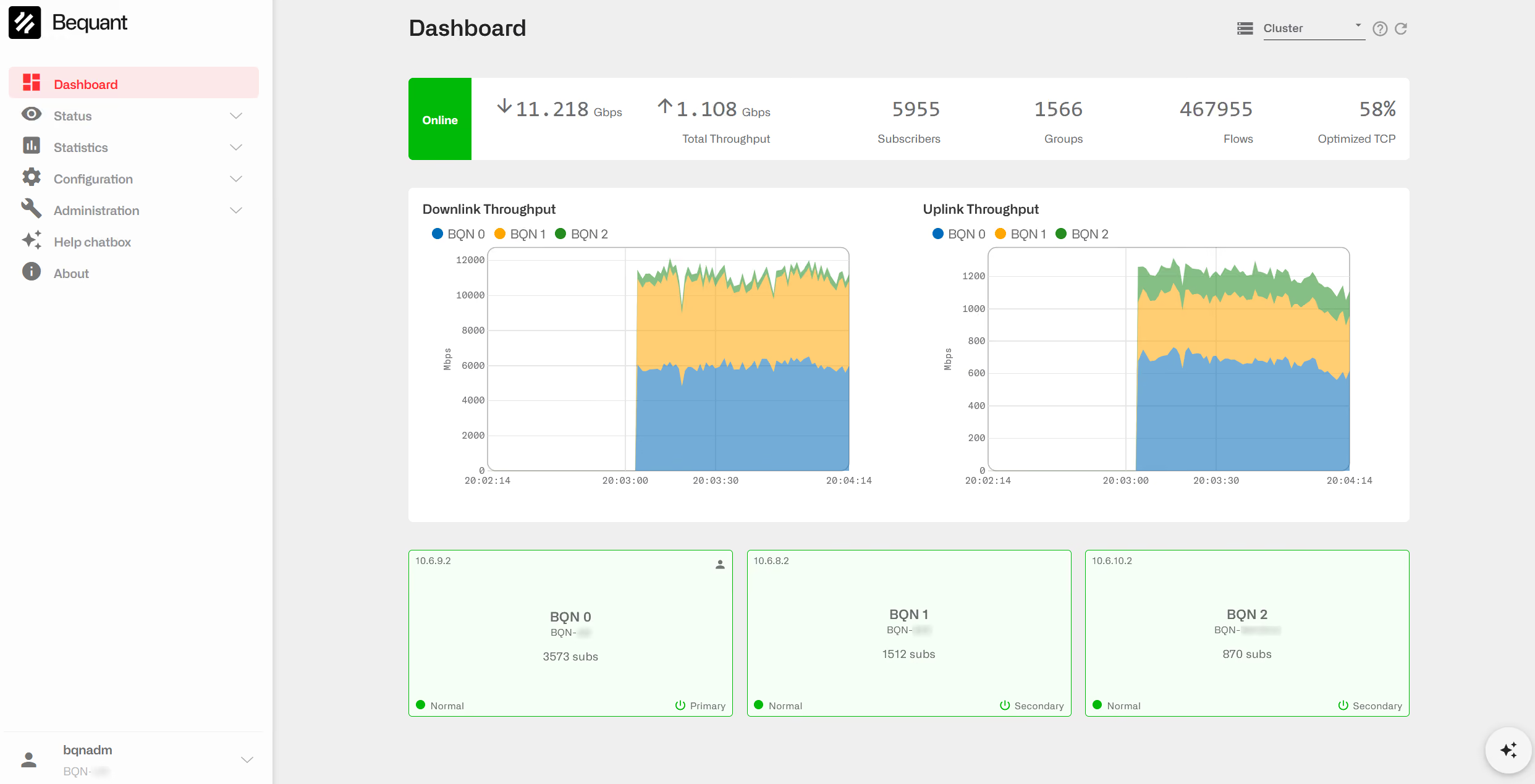
Novo Painel de Controlo do Cluster
Mostra o estado geral do cluster: se todos os BQNs estão online, os alarmes e a carga de cada um deles, o tráfego que todo o cluster está a processar neste momento e a evolução, ao longo do período selecionado, das principais métricas do sistema, dos assinantes e das aplicações, agregadas para todos os BQNs.
Esta página é o painel de controlo apresentado quando se seleciona «Todos» no seletor de BQN, no canto superior direito. Clique num BQN do painel de BQNs para abrir o painel de controlo apenas desse BQN, cuja seta para trás o traz de volta para aqui. Se o BQN aí apresentado ficar offline, o seu painel de controlo volta a ser este.
A maioria dos painéis são ligações. Clique no título de um painel marcado com o ícone de abertura para abrir a página com todas as informações e, num valor, para abrir a página de onde esse valor provém. As páginas abertas desta forma têm um botão «Voltar» que permite regressar ao painel de controlo do cluster, e as que mostram uma evolução ao longo do tempo abrem-se com o período aqui selecionado.
Seletores:
- Últimos 1d / 2d / 3d / 7d: o período abrangido pelos gráficos e tabelas que mostram a evolução ao longo do tempo (últimas 24 horas, 2, 3 ou 7 dias).
- (AJUDA): abre a ajuda.
- (ATUALIZAR): recarrega todos os painéis e reinicia os gráficos de débito em tempo real. Sem esta função, os valores em tempo real (débito, latência, retransmissões, assinantes, grupos e fluxos) são atualizados a cada 2 segundos, o estado do cluster e os alarmes do BQN a cada 4 segundos, e os gráficos e tabelas a cada 5 minutos. Nada é atualizado enquanto o separador do navegador estiver oculto.
Um painel apresenta «n/a» enquanto os seus dados ainda não chegaram e «Não há dados disponíveis» quando o cluster não apresenta quaisquer dados relativos ao período selecionado.
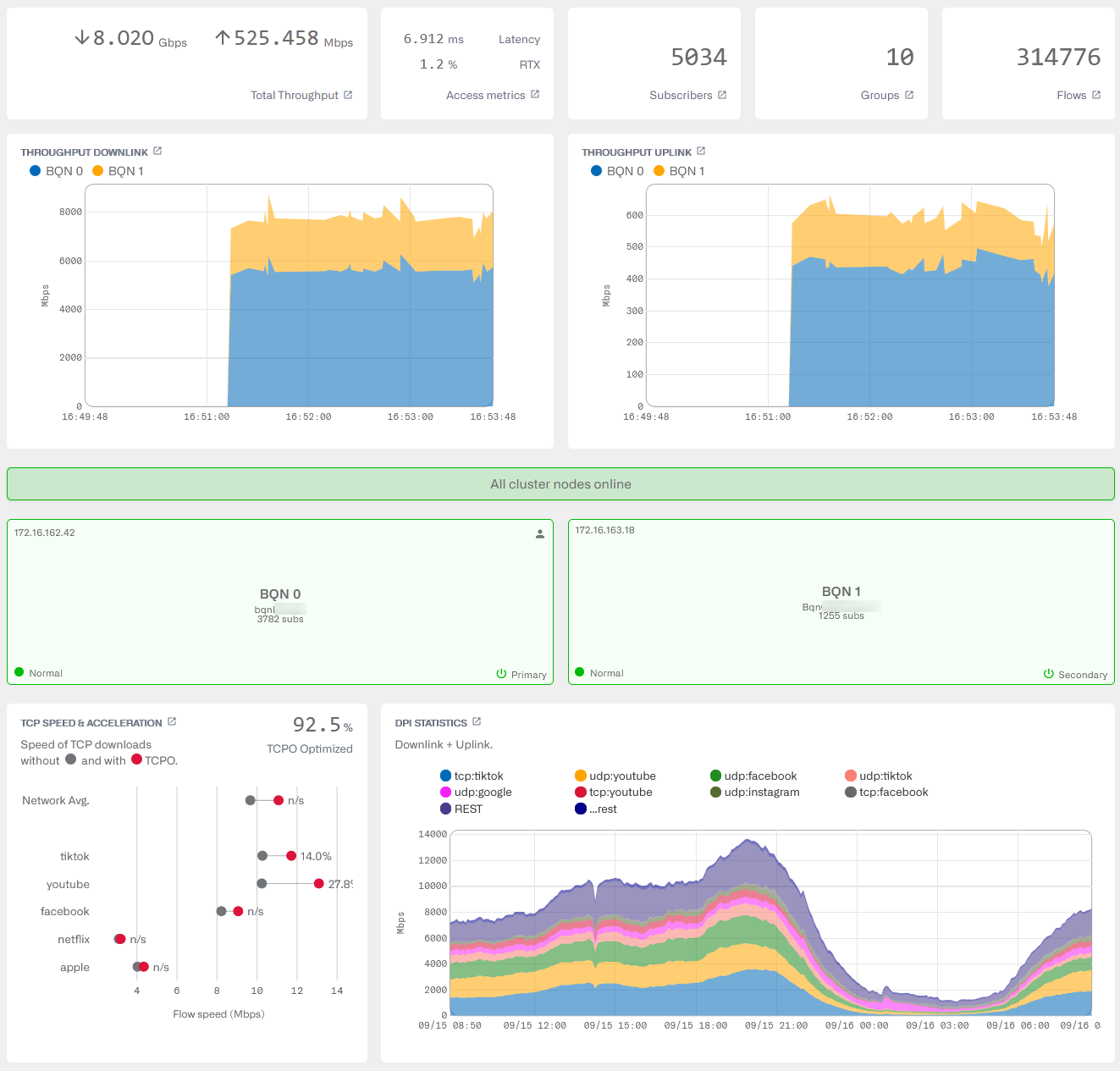
Rendimento total
Largura de banda atual de downlink (seta para baixo) e de uplink (seta para cima) de todo o cluster, em Mbps (Gbps quando superior a 1000 Mbps), somando o tráfego de cada BQN. Estes valores são calculados a partir de duas amostras consecutivas, pelo que é apresentado o valor 0 até que a segunda amostra chegue.
Clique num valor de débito para aceder a Estatísticas->Métricas de congestionamento e no título do painel para aceder a Estatísticas->Débito->Assinantes ativos.
Métricas de acesso
- Latência: tempo médio de ida e volta, no último intervalo, entre os BQNs e os assinantes (lado do acesso, direção de descida), para todo o cluster. Clique para aceder a Estatísticas->Sistema->Latência.
- RTX: percentagem de retransmissões TCP no lado do acesso nos últimos segundos, para todo o cluster, que reflete as perdas de pacotes para os assinantes. Clique para aceder a Estatísticas->Sistema->Retransmissões.
Clique no título do painel para aceder a Estatísticas->Métricas de Congestionamento.
Assinantes, Grupos e Fluxos
- Assinantes: assinantes ativos em todo o cluster (cada endereço IP de acesso conta como um assinante). Clique para aceder a Estado->Assinantes->Métricas de QoE.
- Grupos: grupos de assinantes ativos. Clique para aceder a Estado->Assinantes->Grupos de assinantes.
- Fluxos: fluxos ativos em todo o cluster (ligações TCP, fluxos UDP e outros fluxos de protocolos IP). Clique para aceder a Estado->Fluxos->Detalhes.
Largura de banda de descarregamento e largura de banda de carregamento
Gráficos em tempo real do débito dos últimos minutos em cada direção, em Mbps, com amostragem a cada 2 segundos, com uma área por BQN sobreposta às outras, de modo a que o topo do gráfico represente o débito de todo o cluster. O gráfico começa com o último minuto e vai alargando-se à medida que as amostras vão chegando, até um máximo de 10 minutos.
- Passe o cursor sobre o gráfico para ver a hora e o débito de cada BQN nesse momento.
- Na legenda, clique num BQN para o ocultar ou mostrar; clique duas vezes nele para mostrar apenas esse BQN; e clique no único BQN apresentado para voltar a mostrar todos. A seleção aplica-se a ambas as direções.
- Clique com o botão direito do rato num BQN, na legenda ou na respetiva área do gráfico, para abrir o painel desse BQN.
Clique no título de um painel para aceder a Estatísticas → Tráfego → Assinantes ativos nessa direção.
Estado do cluster
Uma barra verde com a mensagem «Todos os nós do cluster estão online» significa que todos os BQN do cluster estão online. Uma barra amarela com a mensagem «Alguns nós do cluster estão offline» significa que pelo menos um deles não está. Clique na barra para aceder a Administração->Cluster.
BQNs
Um botão por cada BQN do cluster, indicando o seu endereço IP, o seu identificador BQN e nome de anfitrião, o número de assinantes ativos, o seu estado de alarme e a sua função no cluster. Um ícone de pessoa indica o BQN que está a servir esta GUI.
O estado do alarme pode ser normal, de aviso ou crítico, de acordo com o alarme mais grave acionado nesse BQN (consulte a secção «Resolução de problemas» do Manual do Utilizador do BQN). Passe o cursor sobre o estado para ver a lista de alarmes e os respetivos níveis. Um BQN offline é apresentado como desativado, sem indicar qualquer estado.
Clique num BQN para abrir o seu painel de controlo, onde os painéis abaixo apresentam as métricas exclusivamente desse BQN.
Velocidade e aceleração do TCP
A percentagem do tráfego TCP de todo o cluster atualmente sujeita à otimização TCP (TCPO Optimized), e uma comparação, ao longo do período selecionado, da velocidade média de download dos fluxos TCP com (ponto vermelho) e sem (ponto cinzento) TCPO, tanto para a média da rede como para os serviços com mais tráfego. A percentagem de aceleração é apresentada à direita de cada linha (n/s quando não é significativa). Passe o cursor sobre uma linha para ver ambas as velocidades.
Clique no título para aceder a «Status» → «Otimização TCP».
Estatísticas da DPI
Gráfico empilhado que apresenta o débito total do cluster (downlink e uplink, em Mbps) durante o período selecionado, por categorias de aplicações com maior tráfego, com o restante do tráfego agrupado numa área separada. Clique nos pontos coloridos da legenda para selecionar ou desmarcar uma categoria.
Clique no título para aceder a Estatísticas → Análise DPI → Volume por hora por aplicação.
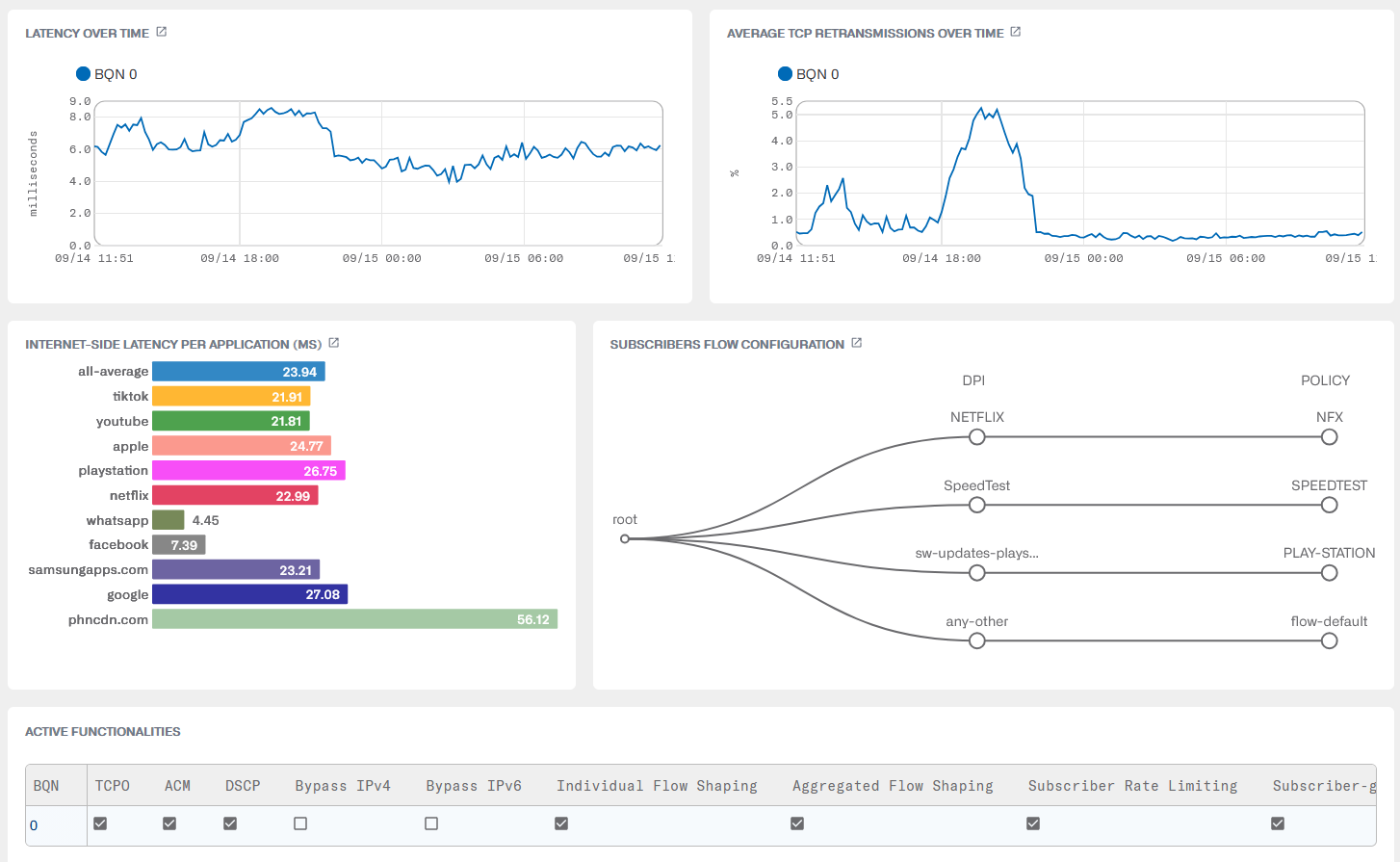
Latência ao longo do tempo
Latência de ida e volta medida a partir de cada BQN até aos seus utilizadores finais (direção de descarga) durante o período selecionado, em milissegundos, com uma linha por BQN: a mediana (P50) das amostras recolhidas a cada 5 minutos.
Clique no título para aceder a Estatísticas->Sistema->Latência.
Média de retransmissões TCP ao longo do tempo
Percentagem de retransmissões TCP no lado de acesso de cada BQN durante o período selecionado, com uma linha por BQN, o que reflete as perdas de pacotes para os assinantes desse BQN.
Clique no título para aceder a Estatísticas->Sistema->Retransmissões.
Latência do lado da Internet por aplicação (ms)
Tempo médio de ida e volta entre o cluster e os servidores da Internet durante o período selecionado, para as categorias de aplicações com maior tráfego. Clique numa barra para ver a latência dessa aplicação em Estatísticas->Análise DPI->Latência por Aplicação, para onde o título também remete.
Configuração do fluxo de assinantes
Árvore das regras de fluxo de assinantes configuradas no cluster: os perfis correspondentes e as políticas de fluxo a que conduzem. Clique para aceder a Configuração->Fluxos de Assinantes.
Funcionalidades ativas
Uma linha por cada BQN online, com uma caixa marcada para cada funcionalidade ativada nesse BQN e «n/a» para as que o BQN não comunicou. Clique nos cabeçalhos das colunas para ordenar a tabela e no identificador do BQN para abrir o painel de controlo desse BQN. Clique em qualquer outra célula para aceder à página de configuração dessa funcionalidade, com esse BQN selecionado:
- TCPO, ACM, DSCP, Ignorar IPv4, Ignorar IPv6: Configuração → Definições de otimização.
- Modelagem de fluxo individual, Modelagem de fluxo agregada, Limitação de taxa por assinante, Limitação de taxa por grupo de assinantes:Configuração → Definições de otimização.
- RADIUS: Configuração -> RADIUS/REST/Faturação -> RADIUS. A API RADIUS é configurada para todo o cluster, pelo que todos os BQN apresentam o mesmo estado.
- REST: Configuração -> RADIUS/REST/Faturação -> API REST. A API REST é fornecida pelo cluster, pelo que todos os BQN apresentam o mesmo estado.
- Faturação: esta opção é selecionada quando o BQN sincroniza os seus assinantes com um sistema de faturação, cujo tipo é indicado ao lado da caixa. Configuração -> RADIUS/REST/Faturação -> Sistemas de Faturação.
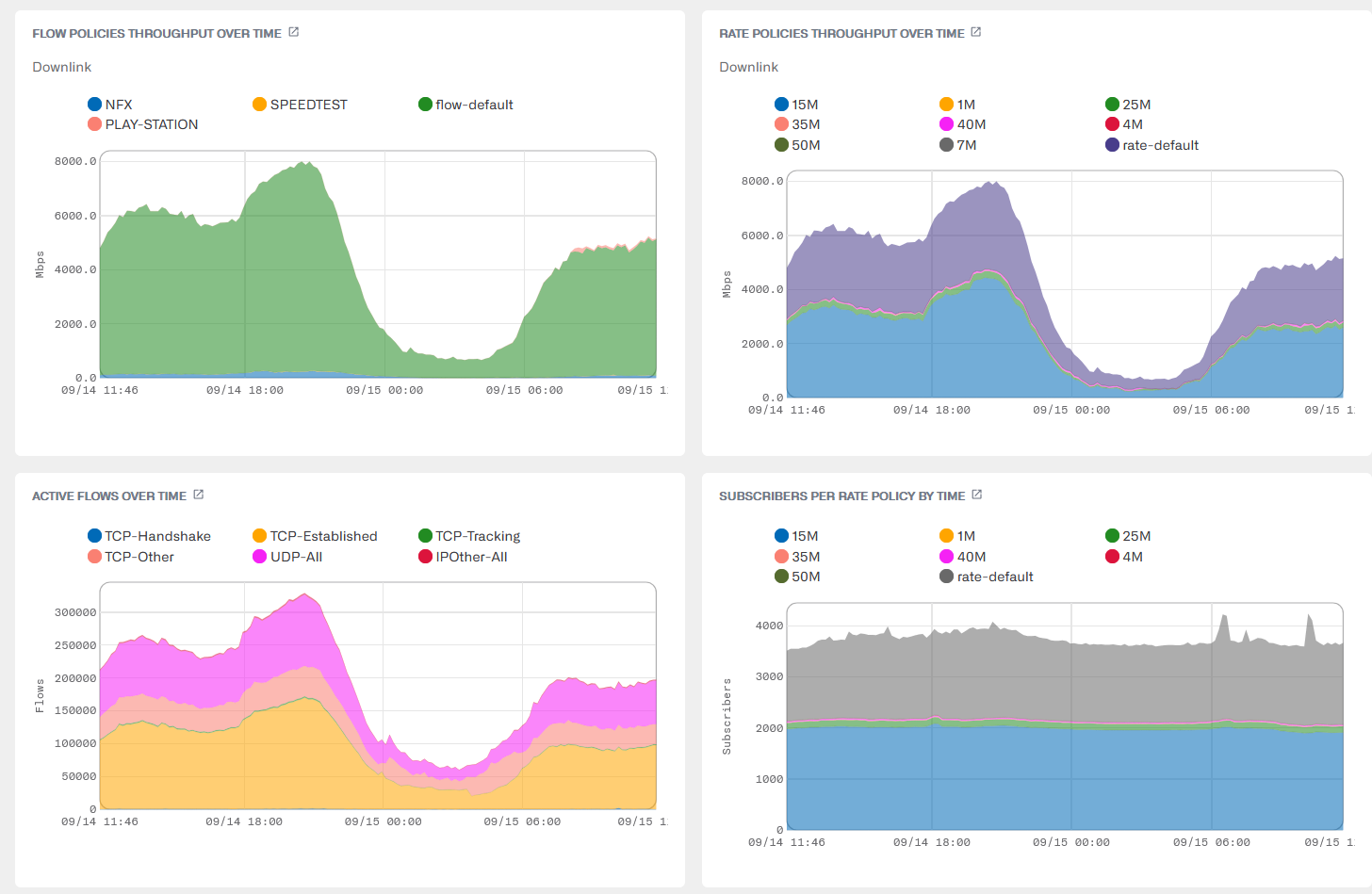
Políticas de fluxo e rendimento ao longo do tempo
Gráfico empilhado da taxa de transferência de descarga (Mbps) de cada política de fluxo em todo o cluster durante o período selecionado. As políticas com mais tráfego são identificadas pelo nome, e as restantes são agrupadas numa única área. Clique nos pontos coloridos da legenda para selecionar ou desmarcar uma política.
Clique no título para aceder a Estatísticas → Atravessamento → Políticas (políticas de fluxo).
Analisar as políticas de tarifas em função do volume de tráfego ao longo do tempo
Tal como no gráfico anterior, para as políticas de taxa. Clique no título para aceder a Estatísticas->Capacidade de transferência->Políticas (políticas de taxa).
Fluxos ativos ao longo do tempo
Gráfico empilhado do número de fluxos ativos por protocolo em todo o cluster durante o período selecionado. Clique no título para aceder a Estatísticas->Fluxos->Por Protocolo.
Assinantes por política tarifária, por período
Gráfico empilhado que apresenta o número de assinantes de cada plano tarifário em todo o conjunto, ao longo do período selecionado. Os planos com mais assinantes são identificados pelo nome, enquanto os restantes são agrupados numa única área.
Clique no título para aceder a Estatísticas -> Assinantes -> Por apólice.
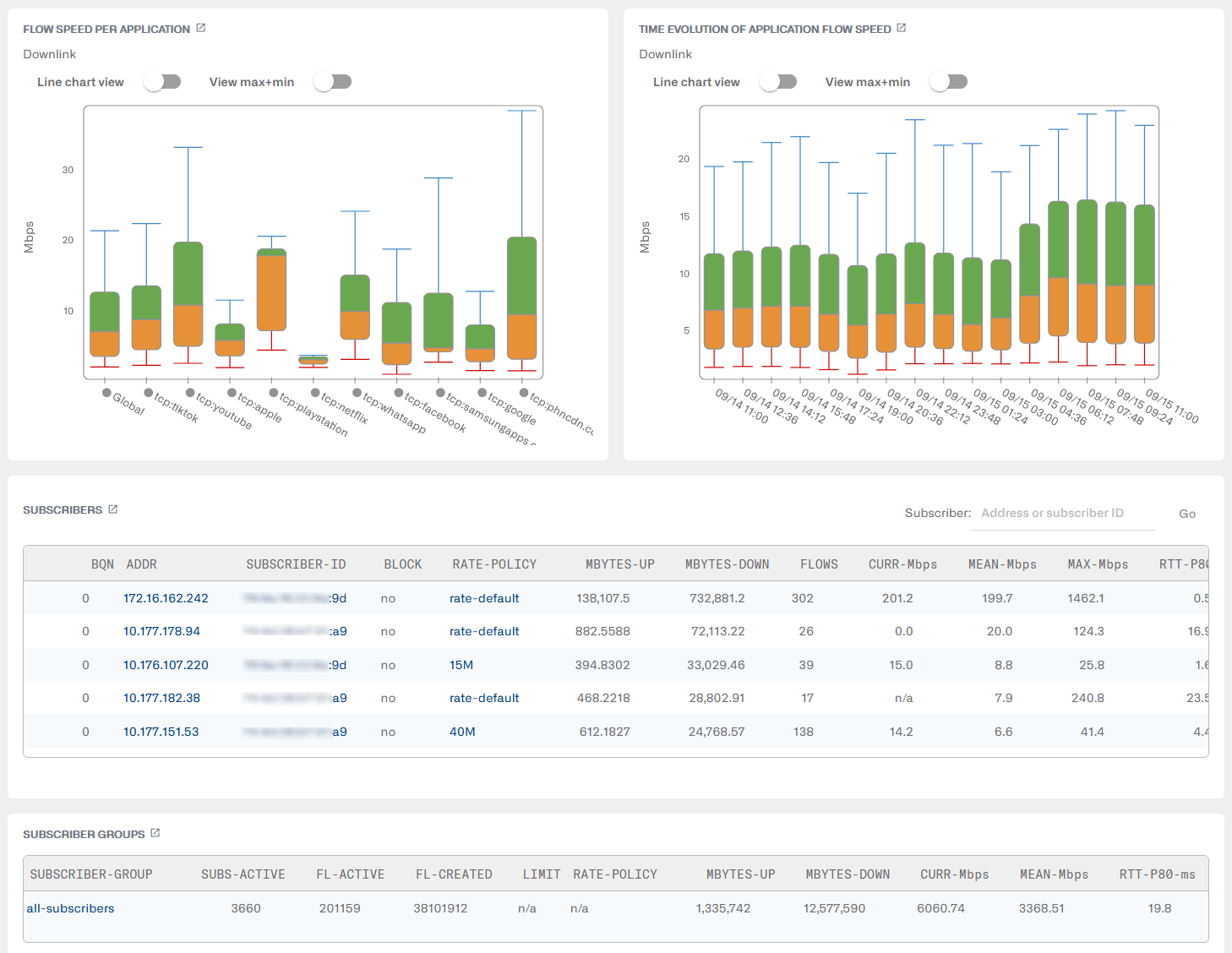
Velocidade do fluxo por aplicação
Distribuição das velocidades de fluxo de descarga (Mbps) ao longo do período selecionado para as aplicações com mais tráfego em todo o cluster. Um gráfico de caixa resume a distribuição das velocidades: percentis 10, 25, 50 (também conhecido como mediana), 75 e 90. Os valores mínimo e máximo, ocultos por predefinição, também podem ser apresentados ativando o botão «Ver máx. + mín.», e o botão «Gráfico de linhas» representa os percentis sob a forma de linhas. Clique numa aplicação na legenda para a selecionar ou desmarcar.
Clique numa aplicação para ver as suas métricas em Estatísticas->Análise DPI->Métricas de velocidade da aplicação, para onde o título também remete.
Evolução ao longo do tempo da velocidade do fluxo da aplicação
Evolução, ao longo do período selecionado, da distribuição das velocidades de fluxo de descarga (Mbps) do conjunto de todas as aplicações, com uma caixa por intervalo de tempo. Os intervalos são os mesmos do gráfico anterior.
Clique no título para aceder a Estatísticas → Análise DPI → Métricas de velocidade das aplicações.
Assinantes
Os 10 assinantes ativos com maior tráfego de downlink em todo o cluster. Clique nos cabeçalhos das colunas para ordenar a tabela.
- Assinante: introduza um endereço IP ou um ID de assinante e prima Enter (ou clique em «Ir») para abrir o painel de controlo desse assinante.
- BQN: o BQN que presta serviço ao assinante.
- ADDR: endereço IP do assinante. Clique para abrir o painel do assinante.
- ID DO ASSINANTE: ID do assinante. Clique para abrir o painel do assinante.
- BLOQUEIO: bloqueio devido à configuração de faturação ou à quota.
- POLÍTICA DE TARIFAS: nome da política de tarifas do assinante. Clique para ver a política (não disponível para utilizadores com as tarifas ocultadas).
- MBYTES-UP, MBYTES-DOWN: volume total de tráfego deste assinante em cada direção desde que se tornou ativo.
- FLUXOS: número de fluxos de tráfego atualmente ativos (ligações TCP, fluxos UDP ou IP).
- CURR-Mbps: velocidade atual em Mbps.
- MEAN-Mbps: média móvel da velocidade média (calculada a cada 10 minutos) em Mbps.
- MAX-Mbps: velocidade máxima em Mbps durante as últimas 24 horas.
- RTT-P80-ms: o percentil 80 de todas as amostras de latência RTT, medidas desde o BQN até ao utilizador final, num período de 5 minutos.
- RTT-MED-ms: o percentil 50 (mediana) de todas as amostras de latência RTT, medidas desde o BQN até ao utilizador final, num período de 5 minutos.
- RTT-MIN-ms: a média de todas as amostras de latência mínima do RTT, medidas em intervalos de 1 segundo, durante transferências ativas, num período de 5 minutos.
- RTX: média móvel da percentagem de retransmissões TCP (que refletem as perdas de pacotes nesta direção).
- MAX-SPEED-%: média móvel da percentagem de tráfego enviado a uma velocidade próxima do máximo.
- CONGESTIONAMENTO: média móvel da percentagem do tráfego afetado por congestionamentos.
- AVISO: número de avisos.
- DURAÇÃO: tempo decorrido até ao momento nesta sessão do assinante.
Clique no título para aceder a Estado->Assinantes->QoEMetrics.
Grupos de assinantes
Os 10 grupos de assinantes com maior tráfego de downlink em todo o cluster. Clique nos cabeçalhos das colunas para ordenar a tabela.
- GRUPO DE ASSINANTES: nome do grupo. Clique para abrir o painel do grupo de assinantes.
- SUBS-ACTIVE: assinantes ativos no grupo. Clique para ver as métricas de QoE dos assinantes do grupo.
- FL-ACTIVE, FL-CREATED: fluxos ativos e fluxos criados no grupo.
- LIMITE: limite de taxas do grupo (n/a se não houver nenhum, ou quando o utilizador tiver as taxas ocultadas).
- POLÍTICA DE TARIFAS: nome da política de tarifas do grupo (n.a. se não houver nenhuma). Um ícone de aviso indica que a política não está atribuída a nenhuma regra. Clique para ver a política (não disponível para utilizadores com as tarifas ocultadas).
- MBYTES-UP, MBYTES-DOWN: volume total de tráfego do grupo em cada direção.
- CURR-Mbps, MEAN-Mbps, RTT-P80-ms, RTT-MED-ms, RTT-MIN-ms, RTX, CONGESTION, WARN, LIFETIME: tal como na tabela «Assinantes», para todo o grupo.
- TIPO DE GRUPO: tipo do grupo de assinantes.
Clique no título para aceder a «Estado» → «Subscritores» → «Grupos de subscritores».
Seleção do servidor do cluster noutras páginas
As páginas podem apresentar não só informações do servidor local, mas também de qualquer servidor do cluster e do cluster no seu conjunto. Por exemplo, em Status->Interfaces->Throughput, um seletor no canto superior direito permite visualizar a taxa de transferência de um BQN Id específico ou de todos os servidores do cluster (o ícone ao lado de BQN 0 indica que estamos a utilizar o BQN 0):
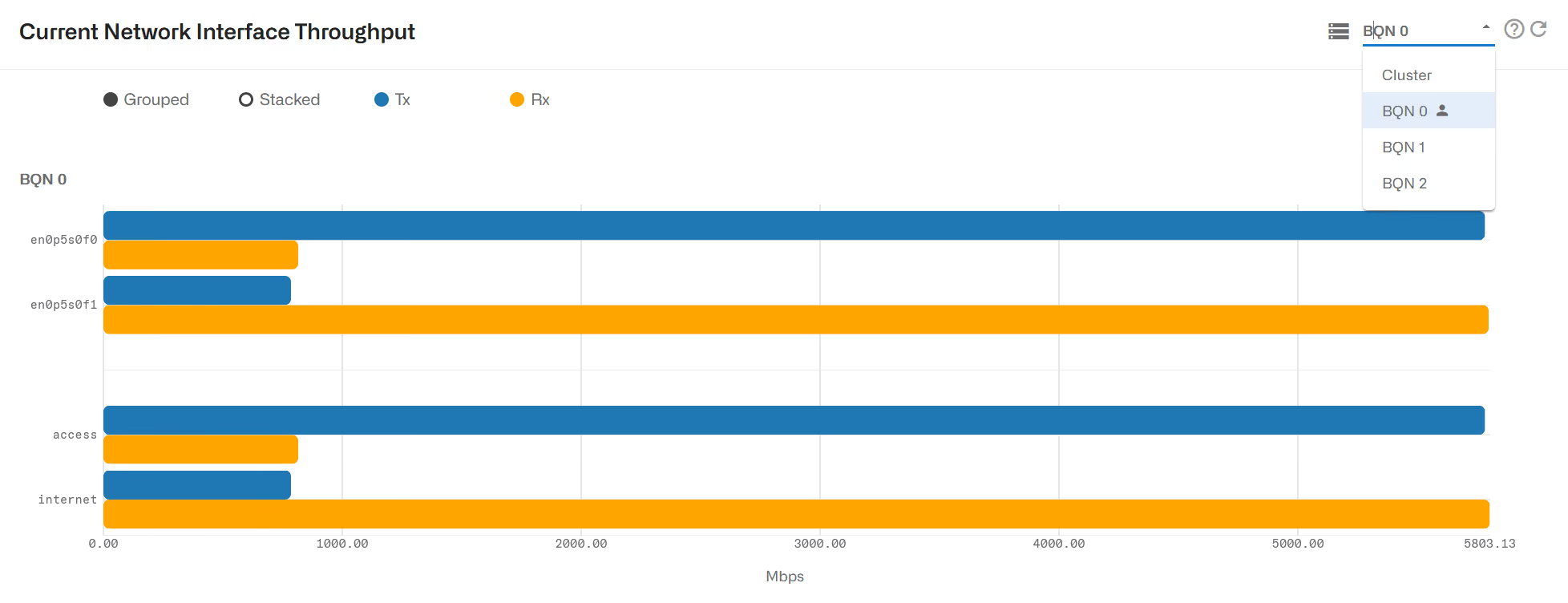
Nesta versão, o cluster não inclui aspetos relacionados com a API (integração via REST, RADIUS ou sistemas de faturação), que cada servidor BQN executa de forma independente. Também não abrange a distribuição do tráfego no plano de dados: cada servidor BQN receberá o seu tráfego de acordo com uma distribuição de tráfego externa (por exemplo, com base na localização na rede do ISP onde cada servidor BQN está implementado).
Implementação em cluster
Segue-se um exemplo de uma implementação de um cluster de três servidores:
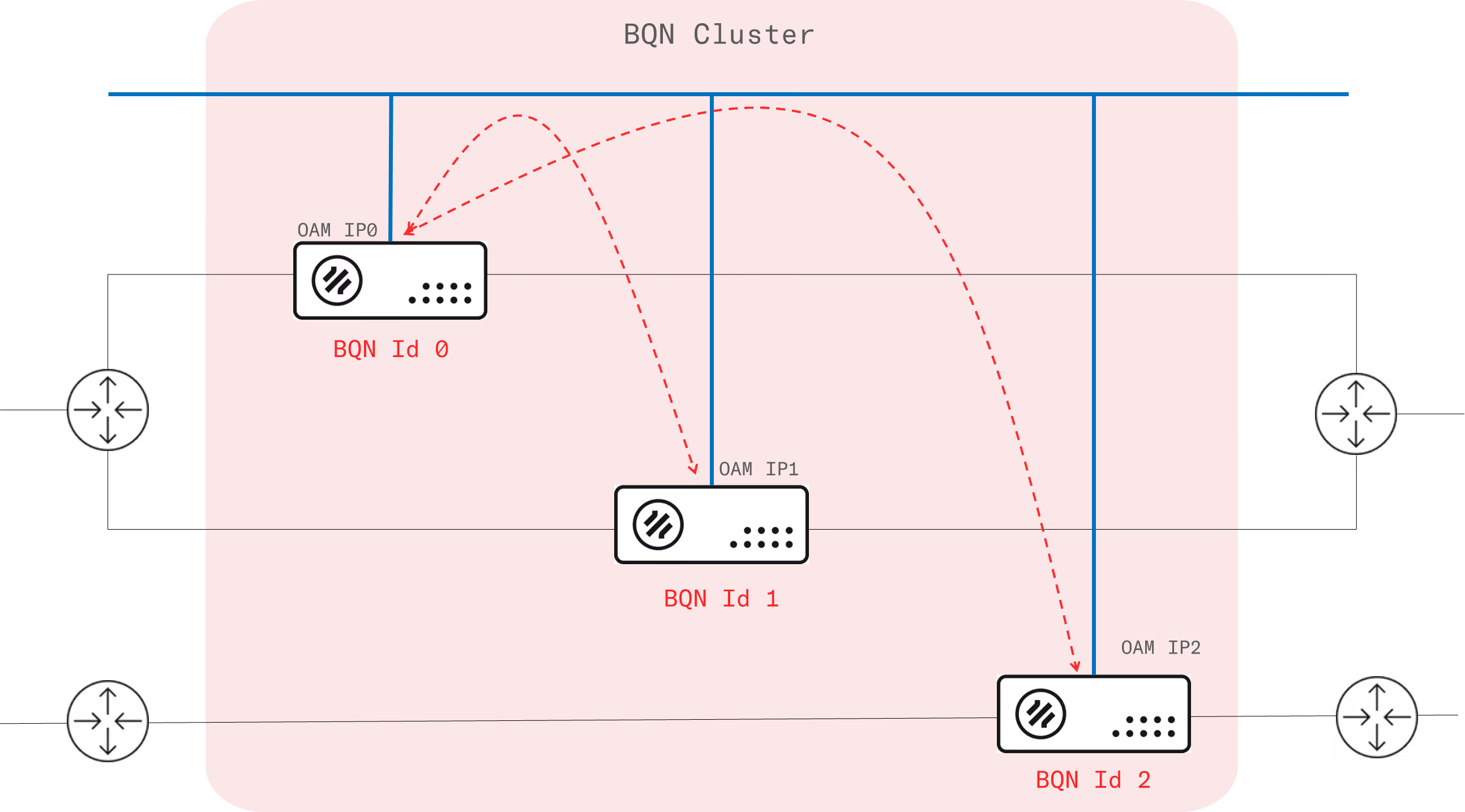
Cada servidor do cluster possui um identificador único; neste exemplo, os identificadores 0, 1 e 2. O servidor com o ID mais baixo (0, neste caso) é aquele que comunica com os outros servidores do cluster; é o que designamos por servidor primário. Os outros dois são servidores secundários. O cluster é resiliente: se o servidor primário ficar indisponível, o seguinte com o ID mais baixo (1, no nosso exemplo) assumirá a função de servidor primário.
As comunicações entre os servidores do cluster utilizam os endereços IP de gestão dos servidores. Existem dois tipos de comunicação:
- Tráfego de controlo do cluster: TCP, com portas no intervalo 63501-63755. Um BQN com um Id superior a 0 ficará à escuta na porta 63500 + Id. Por exemplo, um BQN com Id 1 utilizará a porta 63501 e um BQN com Id 100 utilizará a porta 63600.
- Transferências de dados: SSH/SCP na porta 22.
Todos os servidores do cluster devem estar conectados aos outros servidores através destas portas.
Para definir um cluster, precisamos da lista de IDs com o endereço IP e a porta SSH através dos quais podem ser contactados. Isto é simples se todos os endereços de gestão dos servidores estiverem na mesma sub-rede.
Se houver NAT ou redirecionamento de portas, isso deve ser tido em conta ao configurar o cluster. No exemplo seguinte, os BQN são acessíveis através de endereços IP públicos e a sua porta SSH está redirecionada.
A secção seguinte descreve os detalhes para verificar a conectividade de rede e os passos de configuração necessários para criar um cluster.
Configuração do cluster
Segue-se um procedimento passo a passo para criar um cluster. Vamos utilizar um exemplo simples de cluster com um servidor primário com o ID BQN 0 e apenas um servidor secundário com o ID 1.
Instalação do software
Todos os servidores BQN que façam parte do cluster devem ter o software BQN instalado (R5.0 ou superior), seguindo os passos descritos em secção Instalação do Software .
Definição de identificadores BQN (ID BQN)
Cada servidor BQN terá um identificador único. O BQN com o ID mais baixo funcionará como servidor principal.
A nossa recomendação é começar pelo ID 0 e continuar com 1, 2, etc.
Por predefinição, um servidor BQN tem o ID 0, pelo que o servidor que será o principal não necessita de alteração do ID. Para os restantes servidores, siga este procedimento:
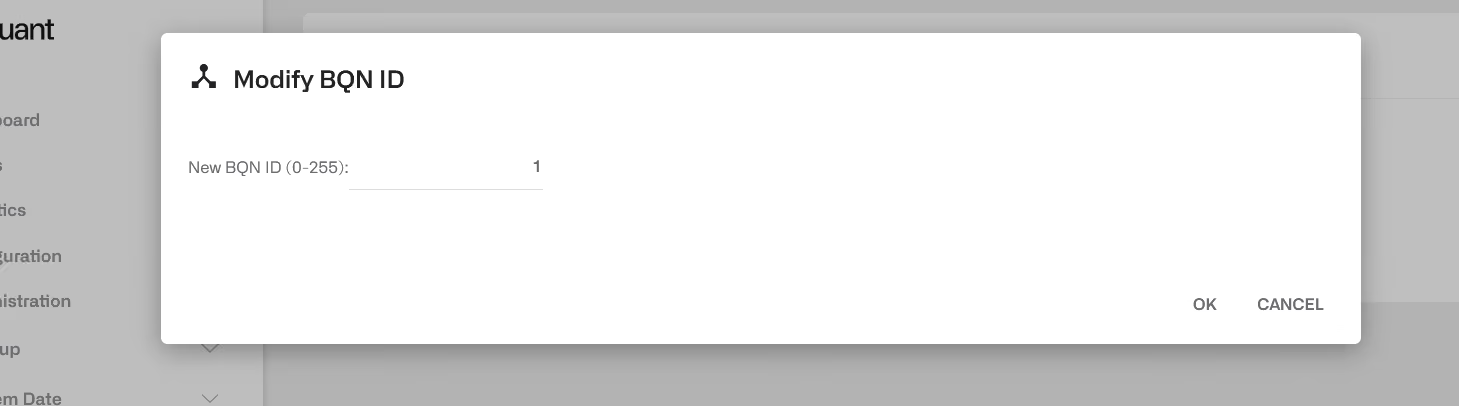
- Vá a Administração->Cluster e clique em «Modificar ID do BQN».
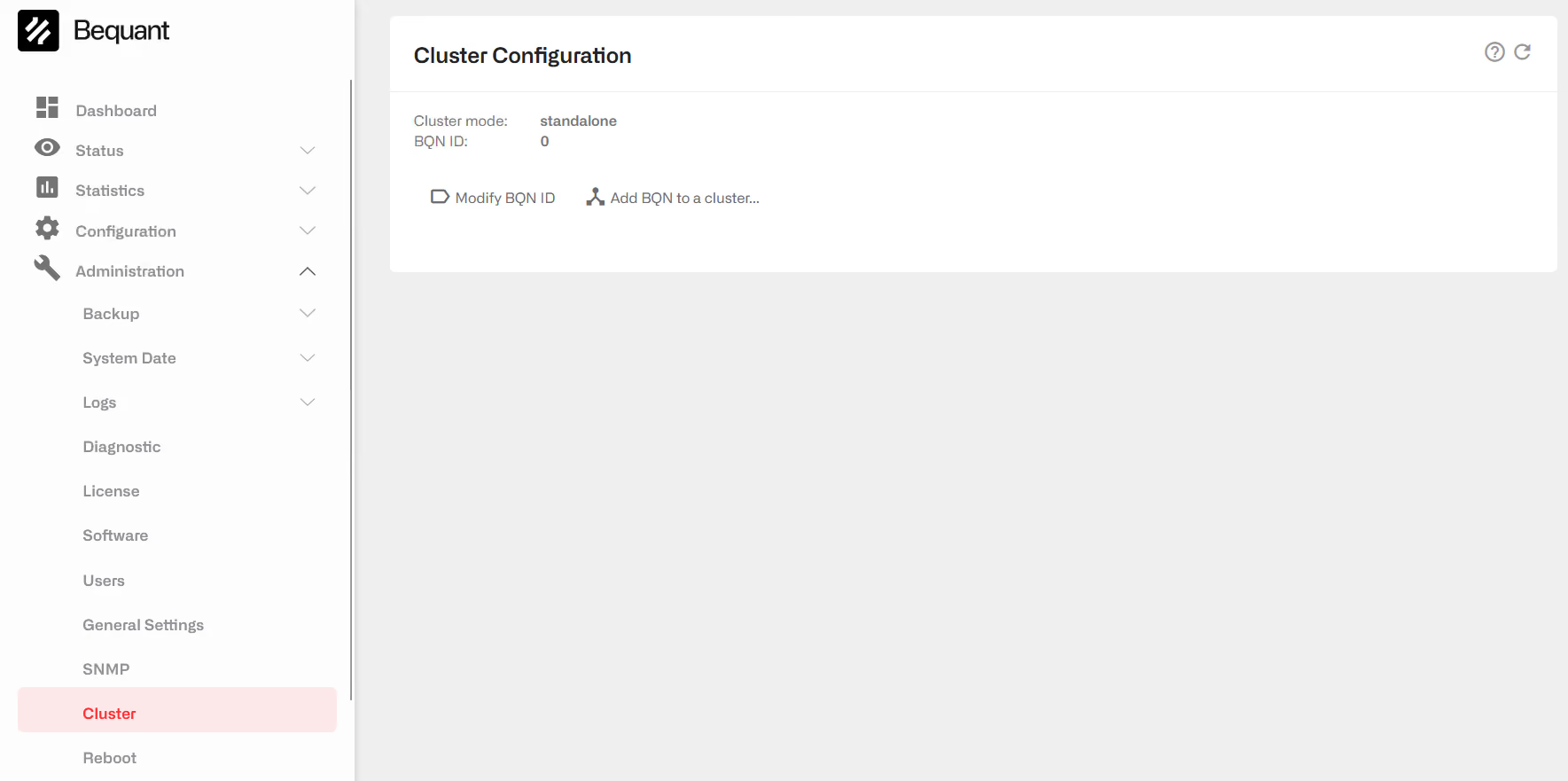
- Introduza o novo valor de ID do BQN, entre 0 e 255 (por exemplo, 1). A alteração provoca a reinicialização do software; por isso, se o BQN estiver a processar tráfego, isso causará uma interrupção do serviço. A interface gráfica irá encerrar a sua sessão. Inicie sessão novamente para continuar.
Conectividade de endereços IP OAM
Os endereços IP de gestão dos BQN devem estar acessíveis entre si. Assim, por exemplo, no caso de dois BQN com os endereços IP 192.168.56.111 e 192.168.56.112, acedemos a ambos os servidores para verificar a sua conectividade mútua:
O cluster utiliza o intervalo de portas TCP entre 63501 e 63755.
Cada servidor, com exceção do BQN ID 0, fica à escuta numa porta cujo número depende do identificador BQN. Por exemplo, o BQN ID 1 ficará à escuta na porta 63501. A porta deve estar acessível a partir de servidores com um ID BQN inferior. Por exemplo, o ID BQN 0 deve aceder à porta 63501 no ID BQN 1. Se for adicionado ao cluster um novo servidor com o ID 2, tanto o ID BQN 0 como o ID BQN 1 terão de aceder à porta 63502 no ID BQN 2.
Para verificar se essas portas estão abertas, gere tráfego TCP para cada endereço e porta BQN através do telnet e verifique se este é recebido utilizando o tcpdump no destino. Por exemplo, para verificar se o bqn0 consegue enviar tráfego TCP para o bqn1, temos de verificar a porta 63501 (a porta em que um bqn com ID 1 está a escutar). Inicie o tcpdump no destino:
Gere tráfego para a porta utilizando o telnet (é de esperar que seja rejeitado, uma vez que não há porta a escutar quando o cluster ainda não está configurado):
enquanto, no destino, o tráfego é recebido:
No que diz respeito às outras portas, se houver, verifique se estas são acessíveis a partir de servidores com um ID BQN inferior, seguindo o procedimento anterior.
O SSH também é utilizado. Para verificar a ligação SSH do bqn0 ao bqn1.
E, da mesma forma, de bqn1 para bqn0:
Se for necessário adicionar um terceiro servidor ao cluster, a conectividade entre este servidor e os outros dois deve ser verificada conforme descrito anteriormente.
Por vezes, é possível aceder a um endereço IP OAM do BQN através de um endereço IP público que está mapeado para o endereço IP real do BQN. Nesse caso, é necessário adicionar as portas do cluster ao mapeamento (por exemplo, 63501-63502). Ao verificar a conectividade, utilize o endereço IP público para aceder a esse servidor BQN.
Unificar a configuração em todo o cluster
Se o cluster for criado com BQNs que já estavam a ser utilizados de forma independente, é necessário verificar as respetivas configurações para identificar diferenças e chegar a um consenso sobre uma configuração comum. Caso existam diferenças e não se proceda à unificação, a configuração do servidor principal será utilizada como configuração do cluster.
O exemplo seguinte ilustra um procedimento típico. Vamos adicionar dois servidores ao cluster. Vamos modificar a configuração do bqn0 para que sirva como uma versão unificada de ambos os servidores.
- No servidor principal, aceda a Administração->Cópia de segurança->Guardar configuração e guarde a configuração (por exemplo, bqn0-v1.conf).
- Faça o mesmo no servidor secundário, em Administração->Cópia de segurança->Guardar configuração, e guarde a configuração (por exemplo, bqn1-v1.conf).
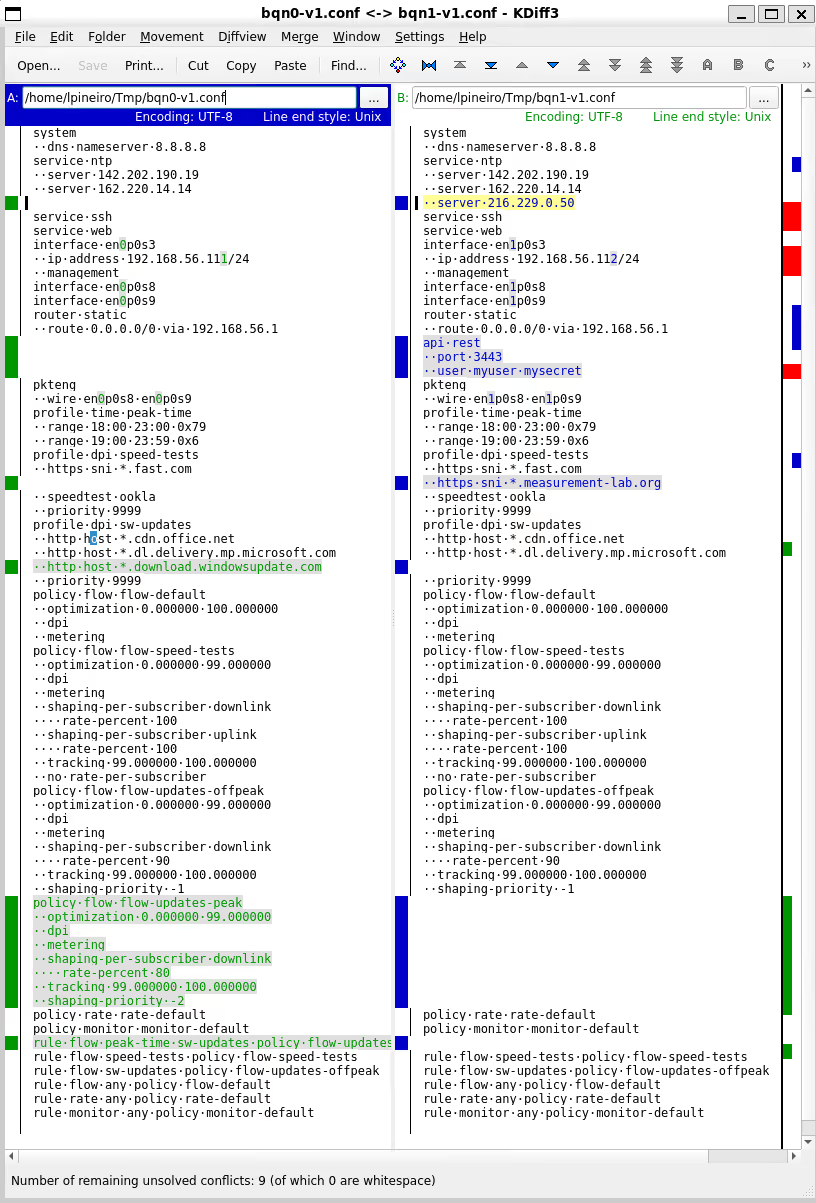
- Compare os dois ficheiros. Por exemplo, utilizando a ferramenta kdiff3, encontramos as seguintes diferenças:
- O servidor NTP 216.229.0.50 não consta na interface bqn0. Vamos adicioná-lo.
- O bqn0 não tem a API REST ativada. Vamos ativá-la.
- As diferenças na interface não representam problema, uma vez que são específicas de cada servidor; por isso, não tomamos qualquer medida. O encaminhamento também é específico de cada servidor (neste exemplo é o mesmo, mas se fosse diferente, não seriam unificados).
- No perfil dos testes de velocidade, o bqn1 tem uma entrada adicional; adicionamo-la ao bqn0.
- No ficheiro sw-updates, o bqn0 tem uma entrada a mais; adicione-a ao bqn1.
- O bqn0 tem uma regra adicional para atualizações de software durante o horário de ponta; adicione-a ao bqn1.
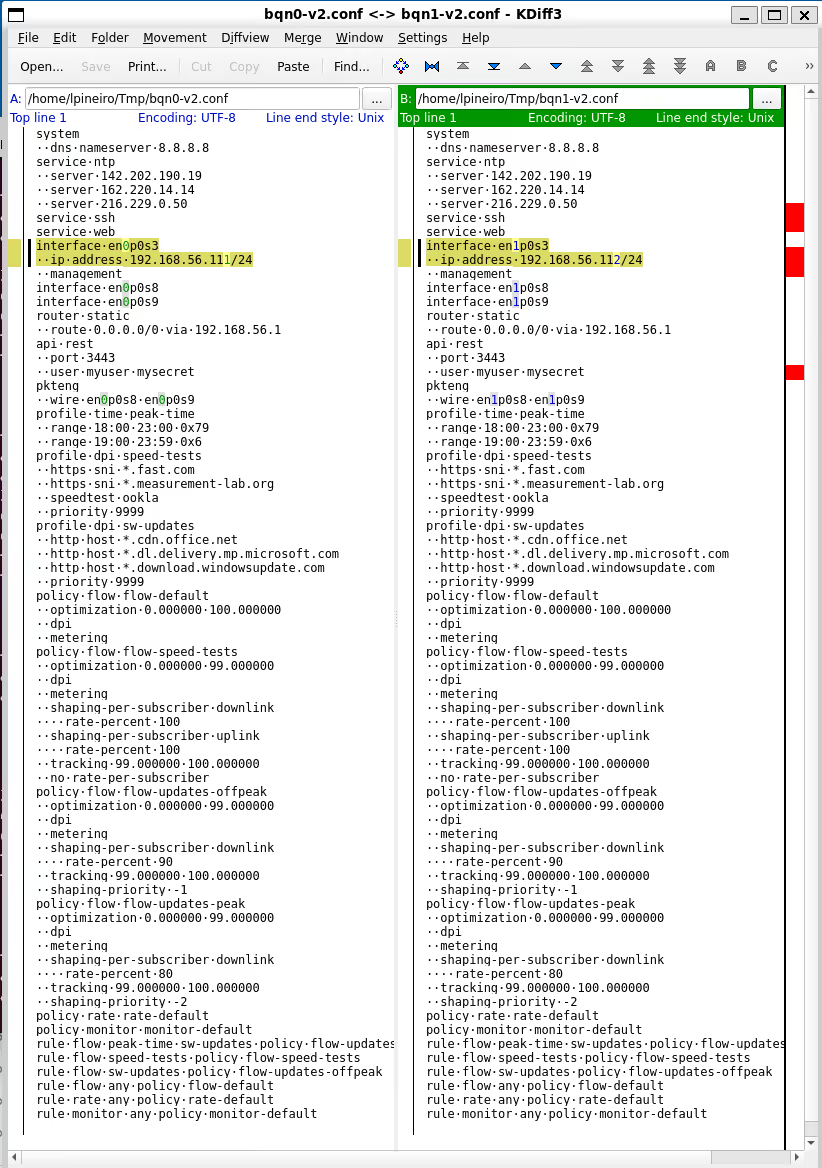
Após os passos anteriores, devemos ter os ficheiros bqn0-v2.conf e bqn1-v2.conf com a configuração combinada.
Pode repetir o procedimento para outros servidores BQN que pretendam ser adicionados ao cluster.
Aceda ao servidor principal em Administração->Cópia de segurança->Carregar configuração e carregue o ficheiro bqn0-v2.conf.
Os servidores secundários irão receber automaticamente esta configuração unificada assim que o cluster estiver configurado.
Configurar o cluster
Vamos iniciar a criação do cluster configurando o servidor primário. Aceda à interface gráfica do servidor primário, selecione «Administração» → «Cluster» e clique em «Adicionar BQN a um cluster...»
Na caixa de diálogo, introduza o ID secundário do BQN (1) e o seu endereço IP de gestão do BQN. No campo «Endereço IP para este BQN no cluster», introduza o endereço primário.
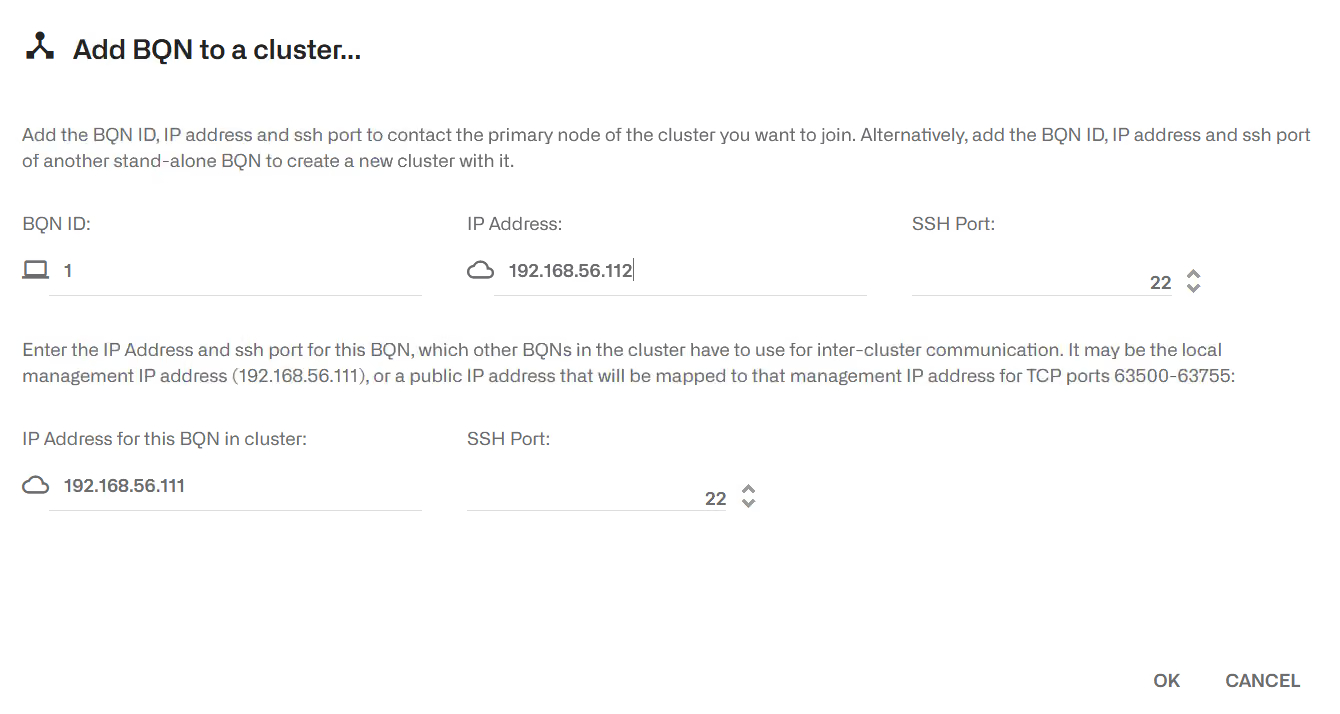
Neste exemplo, utilizamos os endereços IP de gestão 192.168.56.111 e 192.168.56.112. Se os servidores forem acessíveis através de endereços IP públicos, utilize-os em vez desses.
Segue-se o mesmo procedimento no servidor BQN secundário: aceda à interface gráfica do servidor secundário, selecione «Administração» > «Cluster» e clique em «Adicionar BQN a um cluster...»
Na caixa de diálogo, introduza o ID do BQN principal (0) e o endereço IP do BQN principal. No campo «Endereço IP deste BQN no cluster» , introduza o endereço IP do servidor secundário.
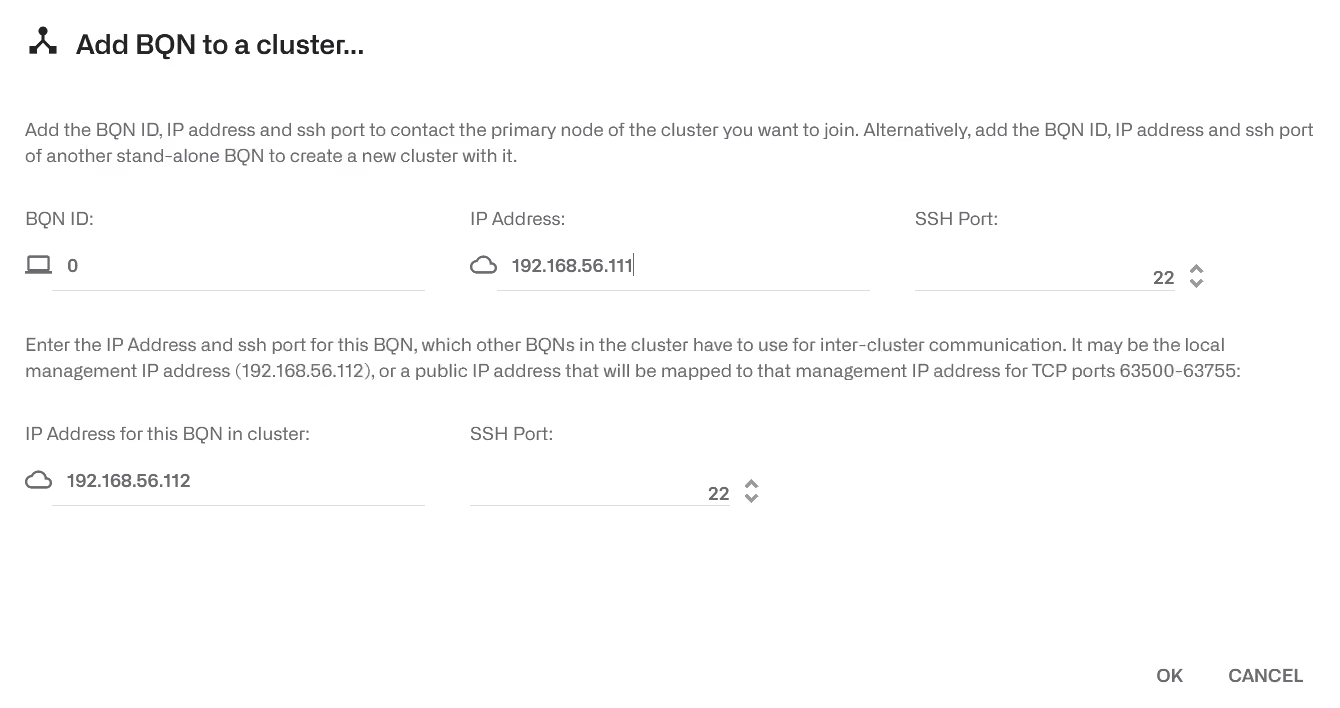
Os IPs podem ser os endereços de gestão, como neste exemplo, mas se algum dos servidores for acessível através de um endereço IP público, utilize esse endereço em vez disso.
O cluster deve apresentar o estado «pronto » e o status «concluído»:
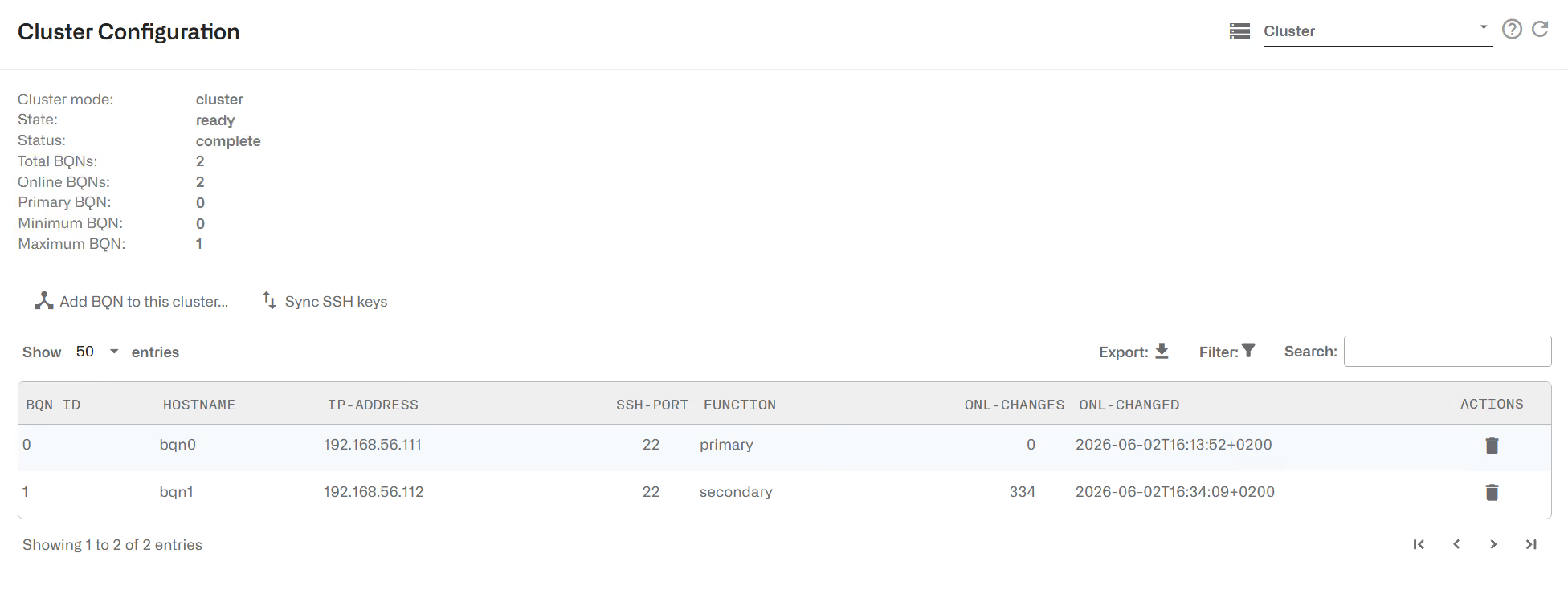
Pode repetir o processo para adicionar mais servidores ao cluster, acedendo à interface gráfica desse servidor e clicando em «Adicionar BQN a um cluster».
Assim que todos os servidores tiverem sido adicionados ao cluster e o estado do cluster estiver «concluído», aceda a todos os servidores do cluster e clique em «Sincronizar chaves SSH», para ativar a ligação direta entre eles.
Lorem ipsum dolor sit amet, consectetur adipiscing elit. Suspendisse varius enim in eros elementum tristique. Duis cursus, mi quis viverra ornare, eros dolor interdum nulla, ut commodo diam libero vitae erat. Aenean faucibus nibh et justo cursus id rutrum lorem imperdiet. Nunc ut sem vitae risus tristique posuere.
Lorem ipsum dolor sit amet, consectetur adipiscing elit. Suspendisse varius enim in eros elementum tristique. Duis cursus, mi quis viverra ornare, eros dolor interdum nulla, ut commodo diam libero vitae erat. Aenean faucibus nibh et justo cursus id rutrum lorem imperdiet. Nunc ut sem vitae risus tristique posuere.
Lorem ipsum dolor sit amet, consectetur adipiscing elit. Suspendisse varius enim in eros elementum tristique. Duis cursus, mi quis viverra ornare, eros dolor interdum nulla, ut commodo diam libero vitae erat. Aenean faucibus nibh et justo cursus id rutrum lorem imperdiet. Nunc ut sem vitae risus tristique posuere.